Cursore 3D


Per far si che il cursore 3D si posizioni in un punto da te voluto premere N per aprire il pannello item (elemento) poi sulla destra clicca su Vista si aprirà il pannello Vista in corrispondenza di Cursore 3D impostare la Posizine. Nella figura il cursore 3D è stato impostatosul piano orizzontalesull'asse x a 10 m dal centro.
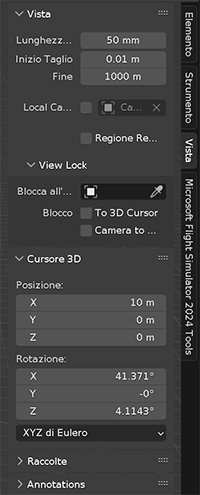
 

La Rotazione del Cursore 3D serve a definire un sistema di coordinate locale inclinato nello spazio, utilissimo quando devi modellare o posizionare oggetti storti/inclinati.

Anche se il cursore appare come un punto cerchiato, ha tre assi orientati (X, Y, Z). Ruotarlo cambia la direzione di questi tre assi.

A cosa serve ruotare il Cursore 3D?

  1. Orientamento delle Trasformazioni (Transform Orientation)

    Se imposti l'orientamento delle trasformazioni su Cursore 3D (dal menu in alto al centro della Viewport):

    • Quando premi G (sposta), R (ruota) o S (scala), il movimento avverrà lungo gli assi inclinati del Cursore 3D e non lungo gli assi dritti del mondo.

    • Esempio: Se ruoti il cursore di $45^\circ$ e sposti un cubo lungo l'asse X, il cubo scivolerà in diagonale a $45^\circ$.

  2. Creazione di nuovi oggetti già inclinati

    Quando crei una nuova Mesh (es. Shift + A > Cubo), puoi scegliere nel pop-up in basso a sinistra (Aggiungi Cubo) di allineare il nuovo oggetto al Cursore 3D anziché al Mondo. Il nuovo oggetto nascerà già ruotato esattamente con l'inclinazione del cursore.

  3. Snap su facce inclinate (Surface Project)

    Quando usi lo Snap o proietti il cursore su un tetto inclinato o su una superficie storta, il cursore ruota automaticamente per "incollarsi" alla normale di quella faccia. In questo modo puoi aggiungere oggetti perfettamente perpendicolari a quella superficie inclinata.

In sintesi: la Posizione definisce il DOVE, la Rotazione definisce il COME (l'orientamento). Se lavori solo su piani dritti e paralleli agli assi del mondo, puoi ignorare la rotazione e lasciarla sempre a 0°, 0°, 0°.